ガジェット好きのための情報サイト
最新ガジェット・テック製品の情報を、専門用語なしでわかりやすくお届け。新製品ニュース、選び方ガイド、使いこなし術まで。
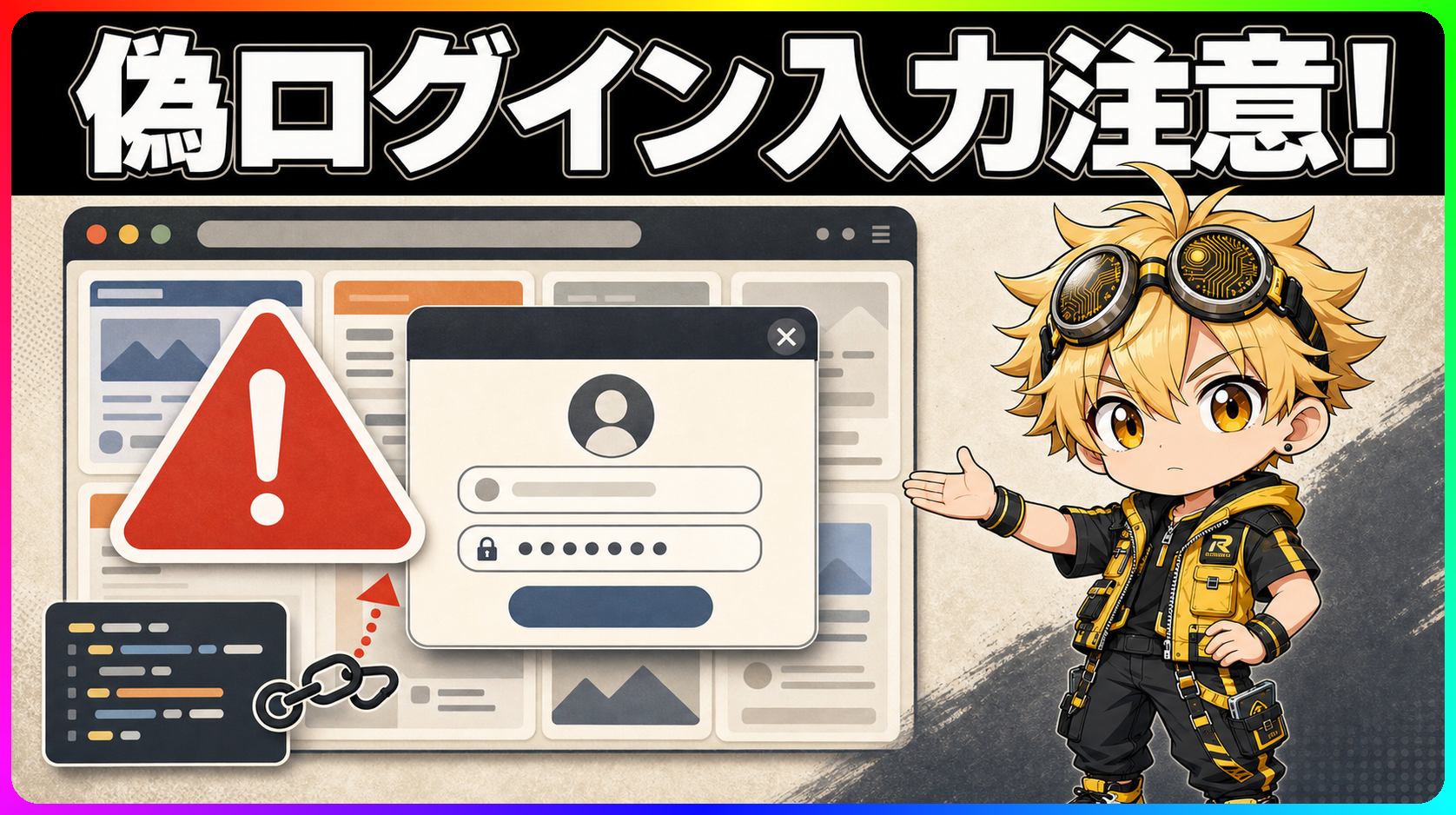
5月末から6月初頭にかけて、無印良品・東芝・リクルートMS・医歯薬出版のウェブサイトで、見覚えのない認証画面が表示される事象が相次いで確認されました。各社はすでに対応を終えていますが、その画面に何かを入力したかどうかで、今すべき行動がまったく変わります。 入力していないなら、今すぐ全サービスのパスワードを総入れ替えする必要はありません。入力した可能性があるなら、そのサイトだけでなく、同じID・パスワードを他サービスで使い回している場合はそちらも変更対象になります。 🖥️ どのサイトで、いつ、何が表示されたか 各社の公式告知を見ると、発生期間と対応日はページごとに分かれています。 無印良品は一部ページで不審な認証画面が表示される可能性を確認し、2026年6月3日11時30分に対応完了を告知しました。東芝は2026年6月2日に不審なサインイン画面を確認し、6月4日に対応完了を追記しています。リクルートMS(SPIお客様登録フォーム)は2026年5月30日頃から6月2日夜にかけて、医歯薬出版の「創業100周年」ページは5月31日朝から同日15時ごろにかけて、それぞれ不審な認証画面が表示されたとしています。 いずれも、外部スクリプト配信サービス polyfill.io を経由した事象として説明されています。対応済みとはいえ、5月末から6月初頭に該当サイトを使った人は、自分が何を操作したか振り返る価値があります。 🔍 polyfill.ioとは、2024年から問題視されていた背景 polyfill.io は、古いブラウザでも新しいJavaScriptの機能を使えるようにするための補助スクリプトを配信するサービスです。ウェブサイトがこのサービスを参照していると、配信元が悪意あるコードを差し込んだ場合に訪問者のブラウザで実行されます。サイト側が配信内容の変化に気づくまで、利用者には見慣れない画面だけが見える構造です。 2024年6月、セキュリティ調査会社Sansecが10万件超のサイトに影響するサプライチェーン攻撃への悪用を報告しました。Cloudflareも同月、polyfill.ioへのリンクを安全な代替サービスに自動で置き換える対応を取っています。今回の国内サイトでの事象は2026年5月末からの発生ですが、サービスの危険性は2024年の段階から専門家に指摘されていました。 正直、これほど広く問題が知られてから2年以上経過した2026年に、複数の国内サービスが同じ外部スクリプトを参照し続けていたのは驚きです。ライブラリの棚卸しが追いついていなかったということで、今回の事象はそこに起因しています。 ✅ 入力したかどうかで対応は二分される 各社の告知が共通して求めているのは、「不審な認証画面にユーザー名・パスワードを入力してしまった場合、同じ認証情報を使っているサービスすべてでパスワードを変更してほしい」ということです。 表示されても入力しなかった場合は、今すぐ変更する必要はありません。ただし、該当期間にサイトを閲覧していて、ログインを促す画面が出たことに気づいていない可能性もゼロではありません。5月末から6月初頭に該当サイトを使った記憶があるなら、ブラウザの履歴を確認しておくと、入力済みかどうかの判断材料になります。 入力した可能性があるなら、変更対象はそのサイト1か所ではありません。同じパスワードを使い回しているすべてのサービスで変更が必要になります。パスワード管理アプリを使っていない場合、どこで同じパスワードを使っているかを把握しづらい場面もあります。パスワードマネージャーを導入すると、今後の使い回し自体を防ぐ手段になります。 ⚠️ 「不正アクセス確認なし」と「入力した情報のリスク」は別の問題 各社の告知には「現時点で不正アクセスや情報漏えいは確認していない」という記述があります。この表現が指すのは、サイト側のデータベースやシステムへの直接の侵害が見つかっていない、ということです。 偽の認証画面に自分で入力したID・パスワードがどこかに送信されたかどうかは、サイト運営側には追跡する手段がありません。「漏えい確認なし」という公式表明は、利用者が自分で入力した情報の行方には触れていません。 公式が安全を確認していても、自分が入力した認証情報の使い回しリスクはそのまま残ります。サイト側の問題が片付いても、利用者側のパスワード管理は別の確認として残ります。セキュリティ告知でここが混ざると、読者側の次の行動がぼやけるんですよね。 出典 無印良品 お知らせ: 外部サービス(polyfill.io)経由の不審な認証画面 東芝: 【重要なお知らせ】不審なサインイン画面について リクルートMS SPI: お客様情報登録フォームにおける意図しない認証画面表示に関するお詫びとお知らせ 医歯薬出版: 「創業100周年」ページにおける不審な認証画面表示につきまして ITmedia NEWS: 無印良品など、複数の企業で「不審なログイン画面」 各社が注意呼びかけ(2026-06-04) Sansec: Polyfill supply chain attack hits 100K+ sites(2024-06) Cloudflare Blog: Automatically replacing polyfill.io links with Cloudflare’s mirror(2024-06-26)
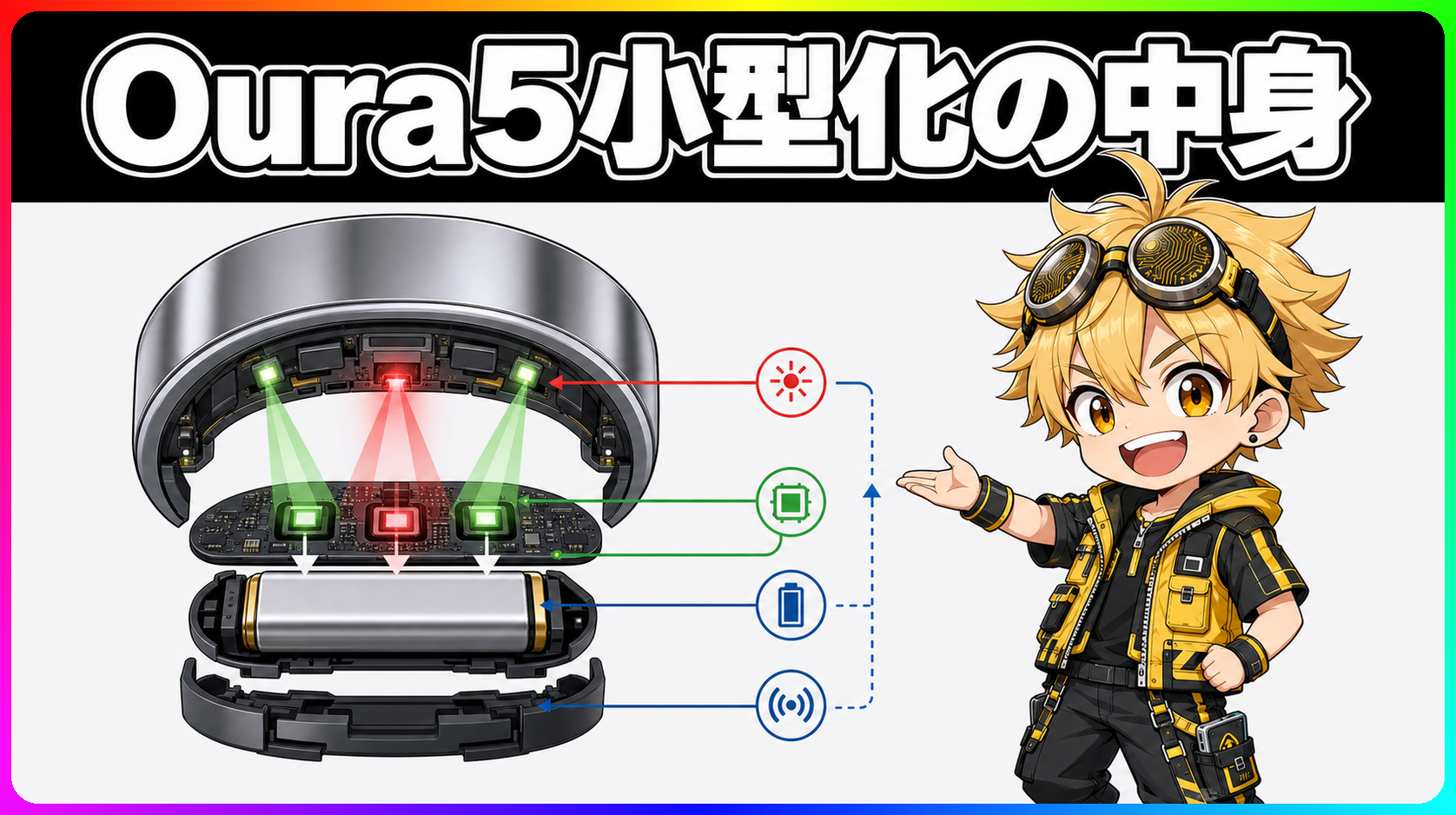
指輪が40%小さくなったのに、電池は6〜9日。Oura Ring 5の発表でいちばん気になるのは、ここです。 スマートリングは小さいほど着けっぱなしの壁が下がります。でも小型化は、センサーの光、電池、データ保存の余裕を同時に削ります。Ouraがどこを作り替えたのか、公式情報の範囲で分解します。 🔍 小型化で見るべき場所は外側だけではない Oura Ring 5は幅6.09mm、厚さ2.28mm。本体体積はOura Ring 4比で40%減ったと説明されています。 外観の数字だけ見ると、薄くなった指輪です。技術的には、皮膚へ光を当てるLED、戻った光を受けるフォトダイオード、電池、メモリを狭い円の中へ詰め直した製品です。 買う前に分けたい軸は3つあります。 センサーの信号をどう確保したか 電池とデータ保存にどんな条件が残るか 国内購入後にサイズとサブスクで何が変わるか この3つを混ぜると「小さいから精度が落ちるのか」「電池が伸びたなら全部安心なのか」がぼやけます。 🔦 LEDと光路を短くして信号を稼ぐ Ouraの技術ブログで中心に置かれているのは、LEDとフォトダイオードの配置です。 Oura Ring 5ではセンサー部のドームが0.7mmになり、LEDと受光部を皮膚に近づけています。光が皮膚に入って戻る距離を短くし、強いLED、低電流駆動、光の再利用、大きいフォトダイオードで信号を拾う設計です。 公式説明を追うと、ここはかなり唸る設計です。小型化を「部品を削った」話にせず、光の通り道を短くして信号側から作り直しているんですよね。 一方で信号経路はOura Ring 4の18本から12本へ減っています。Ouraは短い光路と部品変更で補う説明をしていますが、第三者の実測レビューではありません。 読者側で受け取るなら、「公式設計上は信号品質を落とさない狙い」と見るのが安全です。 📊 精度向上の数字は公式値として扱う Ouraは平均メンバーで夜間HRVが12%正確になり、主要アクティビティの運動時心拍精度が19%上がったと説明しています。運動時の信号品質は24%改善という数字も出ています。 これは実機レビューの評価ではなく、Ouraが示した公式値です。記事で「実際に正確だった」と書くには、別の検証が必要になります。 スマートリングの強みは、腕時計を外したい時間にも指に残せることです。睡眠、安静時心拍、体表温の変化を長く追える点は、指輪型の得意分野です。 弱点も同じ場所にあります。指のサイズ、装着位置、皮膚状態、水分、同期頻度でログの取り方は変わります。 🔋 電池6〜9日でも保存は最大3日 Oura Ring 5の電池は6〜9日とされています。充電は20〜80分。別売の充電ケースは最大1カ月ぶんの電力を持つ説明ですが、日本での発売日と価格は未定です。 見落とせないのがデータ保存です。Oura Ring 5は最大3日保存。Oura Ring 4やGen3の最大7日とは違います。 毎日スマホと同期する運用なら大きな問題にならない可能性があります。旅行や機内モードで放置する使い方だと、電池が残っていても最大3日保存という上限が条件になります。 100m防水も万能ではありません。Oura公式は水泳やシャワーに触れつつ、ダイビング、長時間の水没、極端な温度、濡れた皮膚状態への注意を置いています。 🧾 国内購入はサイズとメンバーシップが先に来る 国内価格は65,800円から81,800円。サイズは6〜13で、色とサイズによって販売ページが分かれます。 指輪型はサイズが合わないと測定にも装着感にも響きます。Ouraはサイジングキットを用意しており、ここを飛ばすと本体スペック以前の問題になります。 メンバーシップも確認条件です。Impress Watchによると国内では月額999円、年額11,800円。非加入時は主に3つのスコア表示に限られるとされています。 Oura Ring 5 Silver Size 8 Amazonで見る 🎯 小型化の価値は毎日着ける障壁を下げること Oura Ring 5の40%小型化は、スペックを盛るための数字ではありません。毎日着ける指輪として、厚みとセンサー構造を同時に作り直した結果です。 ただし、買えば全部が自動で解決する製品でもありません。サイズ、メンバーシップ、同期頻度、水と熱の扱い、充電ケースの国内展開は購入前の確認条件です。 ...
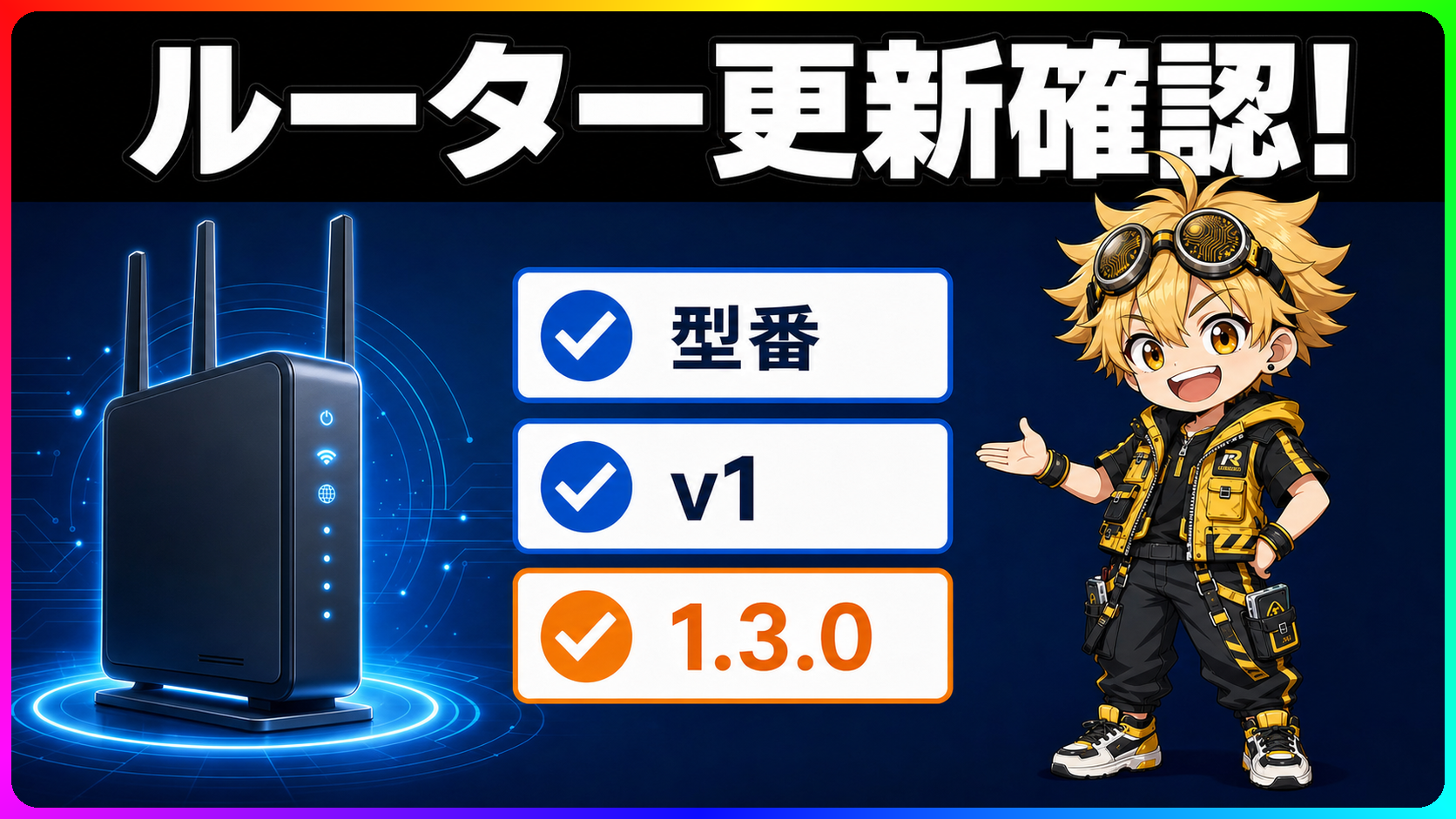
Archer BE450またはBE7200を自宅のルーターとして使っているなら、今日確認することが一つあります。管理画面を開いて、ファームウェアの版数が 1.3.0 Build 20260416 になっているかどうかです。 JVNは2026年6月2日、この2機種のv1にOSコマンドインジェクションの脆弱性(CVE-2026-5509)があると公表しました。修正済みのJP版ファームウェアはすでに5月中旬から公開されています。対象外の機種や版数であれば、この先を読む必要はありません。 🔍 対象は2機種のv1のみ JVN(JVNVU95687008)の公表によると、今回の脆弱性はArcher BE450 v1とArcher BE7200 v1の2機種が対象です。他のTP-Link製品は含まれません。 影響を受けるのはファームウェアが 1.3.0 Build 20260416 未満の版数が入った機体です。修正済みJP版ファームウェアは、Archer BE450向けが2026年5月13日、Archer BE7200向けが2026年5月18日に公開されています。 確認項目 Archer BE450 Archer BE7200 対象ハードウェア v1 v1 影響を受ける版数 1.3.0 Build 20260416 未満 1.3.0 Build 20260416 未満 修正版(JP版) 1.3.0 Build 20260416 1.3.0 Build 20260416 修正版公開日 2026年5月13日 2026年5月18日 ハードウェアバージョンは本体底面のラベルか、管理画面のシステム情報から確認できます。「v1」「Ver.1.0」と書かれていたら対象です。 ⚠️ 攻撃が成立する前提条件 JVNの説明では、「管理インターフェースへの認証後に任意のOSコマンドを実行される可能性がある」とあります。攻撃者がまず管理画面にログインできることが前提となる攻撃です。 インターネットに接続しているだけで外部から自動的に悪用されるタイプではありません。ただし、管理パスワードが初期値のままだったり、家族と共有していたりする場合は別の話になります。管理パスワードが初期値のままだと攻撃者に認証を突破される可能性があるため、ファームウェア更新と合わせて強度確認まで済ませてください。 脆弱性の種別はOSコマンドインジェクション(CWE-78)で、CVE番号はCVE-2026-5509。CVSS v4.0基本値は8.5、v3.1基本値は6.8です。 📋 ファームウェアの確認と更新手順 ハードウェアバージョンがv1であることを確認したら、管理画面にログインしてファームウェア情報を開きます。版数が 1.3.0 Build 20260416 であれば修正済みです。 更新が必要な場合は、TP-Link日本サポートページのダウンロードセクションから「JP版」「V1用」のファイルを選択してください。US版やEU版を誤って適用すると、不具合や保証対象外につながる可能性があるとTP-Linkが案内しています。 更新中の電源断は故障リスクになります。ルーターが安定した電源につながっている状態で作業してください。詳細な手順はTP-Link公式FAQ「TP-Link Wi-Fiルーターのファームウェアアップグレードの方法」に掲載されています。 📌 公表の経緯 今回の脆弱性を発見・報告したのは株式会社ゼロゼロワンの早川宙也氏で、JVNはTP-Linkとの開発者調整を経て6月2日に公表しました。修正版の公開(5月中旬)から公表(6月2日)まで約2〜3週間のラグがあるのは、こうした調整期間があるためです。 個人的に興味深かったのは、修正版が5月に静かに公開されていた点です。自動アップデートが有効でなければ版数が上がっていないケースは珍しくないので、修正版公開からJVN公表まで3週間弱のラグがあり、自動アップデートが無効なら旧版のままの機体は少なくありません。家庭用ルーターの脆弱性対応がもう少し能動的に通知される仕組みになれば、こういうラグはもっと縮まるんですよね。 出典 JVN: TP-Link製ルーターArcher BE450およびBE7200におけるOSコマンドインジェクションの脆弱性(JVNVU95687008) TP-Link日本: Archer BE450 ファームウェアダウンロード TP-Link日本: Archer BE7200 ファームウェアダウンロード TP-Link日本: ハードウェアバージョンの確認方法 TP-Link日本: ファームウェアアップグレードの方法 ケータイ Watch: TP-Link製ルーター「Archer BE450/BE7200」に脆弱性
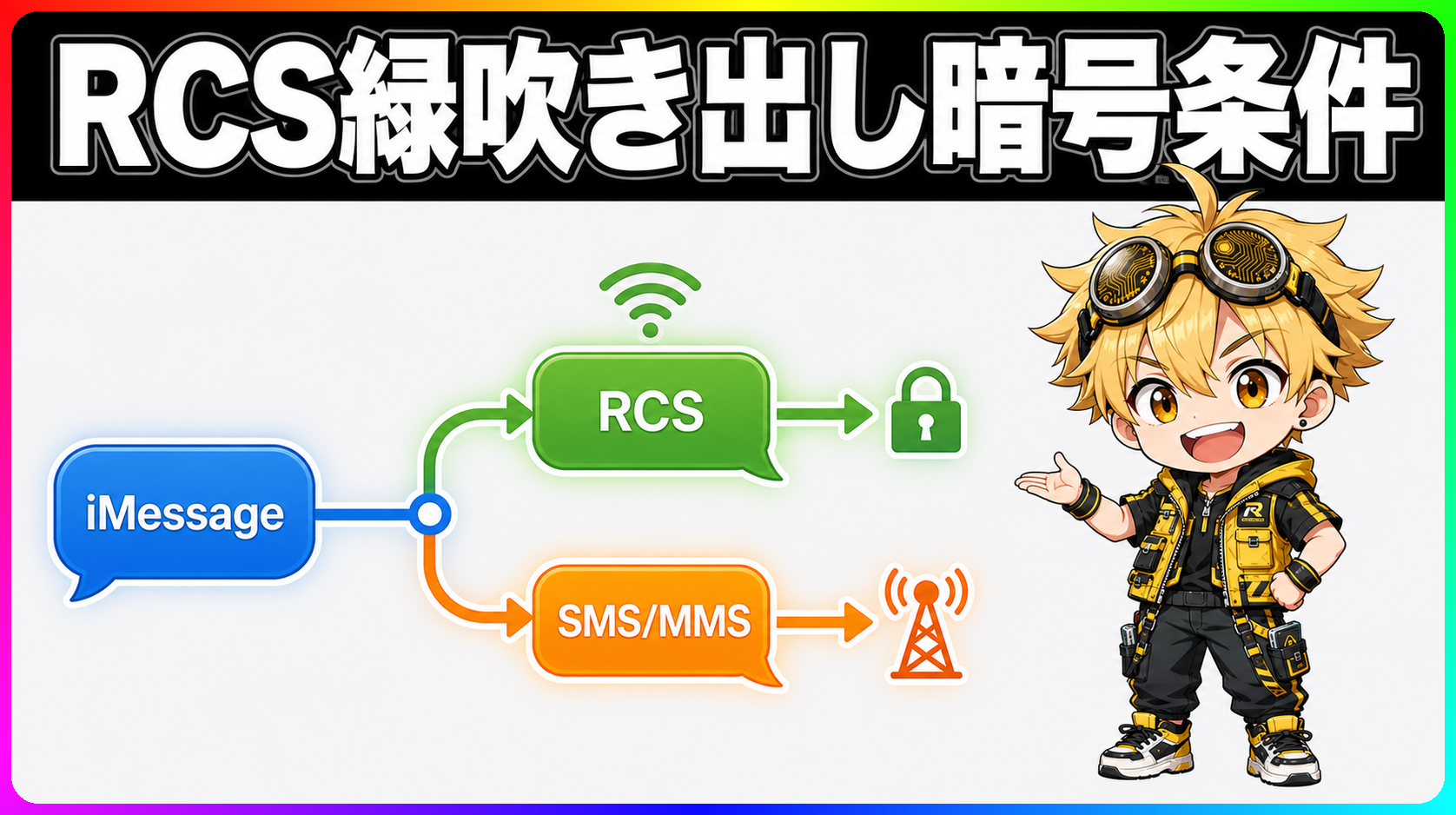
iPhoneを使っていると、緑の吹き出しが並ぶ会話があります。RCSとSMS/MMSはどちらも緑で表示されるため、見た目だけでは経路の区別がつきません。 2026年5月、GoogleはAndroidとiPhone間のRCSでエンドツーエンド暗号化(E2EE)の展開を始めました。「RCSなら安全」と受け取りたくなりますが、E2EEが成立するには自分側だけでなく相手側の条件も揃う必要があります。この記事では、送信経路・機能・暗号化という3つの軸から、RCS・SMS/MMS・iMessageを切り分けます。 📍 この記事で解く疑問 RCS、SMS、MMS、iMessage。名前はよく見ますが、それぞれの意味は混同されがちです。ここで切り分けたいのは次の4点です。 RCSはSMSとは別の経路を使います iPhoneの緑の吹き出しにはRCSとSMS/MMSの両方があります RCS対応とE2EEは同じ条件ではありません 相手・キャリア・OS・アプリの4条件が揃わないとRCSは成立しません この4点を押さえると、会話画面の送信方法表示と鍵アイコンを見て「今どの経路か」を自分で判断できます。 📡 RCSはSMSの新世代版ではありません SMSは電話番号を使って電話回線で届く仕組みです。Wi-Fiが切れていても送れるのはそのためで、テキストの文字数制限と画像の圧縮が前提です。 RCS(Rich Communication Services)はデータ通信で動きます。Wi-Fiかモバイルデータが必要で、電話回線は使いません。高解像度の写真や動画を送れ、既読通知・入力中表示・グループの参加者編集に対応します。 ここが個人的に面白いポイントです。SMSとRCSを「旧世代と新世代の同じもの」として見ると、挙動が謎に感じられます。実際には別の経路が並走していて、条件次第でどちらを使うかが動的に変わる設計です。 RCSが使えない状況になると、GoogleメッセージはSMS/MMSに自動で切り替わります。この切り替えは静かに起きるため、経路の変化に気づかないまま低画質の写真を送ってしまうことがあります。 📱 緑の吹き出しの中に2種類の経路があります iMessageはApple同士の会話でApple IDが有効な場合に機能します。端末間での認証が通れば自動でE2EEが成立し、会話は青で表示されます。 iMessage以外の会話はiPhoneでは緑になります。RCSでつながっている会話もSMS/MMSの会話も、見た目は同じ緑です。 Googleメッセージアプリでは、テキスト入力欄の横に「チャット(RCS)」「SMS」「MMS」の送信方法が表示されます。複数人のグループで1人でもRCS非対応のメンバーがいると、グループ全体がSMS/MMSになります。 iPhoneのメッセージアプリでは、iOS 18以降・対応キャリアの場合にRCS会話で経路の表示が出ます。Appleのサポートページでは、RCSがキャリア提供のサービスであり、キャリアごとに対応状況が異なると説明されています。 🔒 E2EEが成立する条件と、SMSに戻る条件 RCSがつながっていることとE2EEが成立していることは別の条件です。Googleの公開情報では、E2EEのRCSに現時点で対応しているアプリはGoogleメッセージのみと説明されています。 AndroidとAndroidの間では、両方がGoogleメッセージを使っていればE2EEが成立します。AndroidとiPhone間では、iOS 26.5 beta以降のiPhone・対応キャリア・最新のGoogleメッセージが揃った会話で、鍵アイコンが表示されるE2EEになります。 Googleは「展開開始」と発表していますが、対応キャリアと相手のiOSバージョンの確認は別途必要です。RCSでつながっていてもE2EEの表示が出ていない会話はあります。会話画面の鍵アイコンや「Encrypted」の表示が、現時点での確実な確認手段です。 SMS/MMSに切り替わった会話にはE2EEはありません。送信経路が電話回線に変わり、写真画質も落ちます。緑の吹き出しでも、送信方法の表示が「SMS」になっていれば経路が変わっていると判断できます。 🔍 自分の画面で確認する場所 Googleメッセージでは、設定→「RCS チャット」でステータスを確認できます。「接続済み」になっていれば自分側のRCSは有効な状態です。相手側の状態は、会話を開いた時の送信方法表示で分かります。 iPhoneでは、設定→「メッセージ」→「RCS メッセージング」で有効・無効を確認できます。iOS 18以降・対応キャリアの場合に表示される設定項目で、Appleのサポートページでキャリアごとの対応状況を確認できます。 E2EEの有無は会話画面に出ます。Googleメッセージでは暗号化された会話の入力欄に鍵アイコンが表示され、iPhoneのRCS会話では「Encrypted」と出ます。これらの表示が出ていなければ、RCSで送っていてもE2EEは成立していません。 規格名は覚えなくても大丈夫です。「SMS」「RCS」「Encrypted」の表示と鍵アイコンを会話画面で見る習慣があれば、写真を高画質で送れるか・暗号化されているか・SMS経路に切り替わっていないかを自分で判断できます。 📚 出典 Google メッセージヘルプ「Rich Communication Services(RCS)メッセージについて」https://support.google.com/messages/answer/13508703?hl=ja Google メッセージヘルプ「Google メッセージで RCS チャットをオンにする」https://support.google.com/messages/answer/7189714?hl=ja Google メッセージヘルプ「エンドツーエンドの暗号化によるセキュリティ強化」https://support.google.com/messages/answer/10262381?hl=ja Apple サポート「What is the difference between iMessage, RCS, and SMS/MMS?」https://support.apple.com/en-us/104972(公開日:2026-05-11) Google Android Blog「End-to-end encrypted RCS messaging begins rolling out today for Android and iPhone users」https://blog.google/products-and-platforms/platforms/android/android-ios-end-to-end-encrypted-rcs-messaging/(2026-05-11)
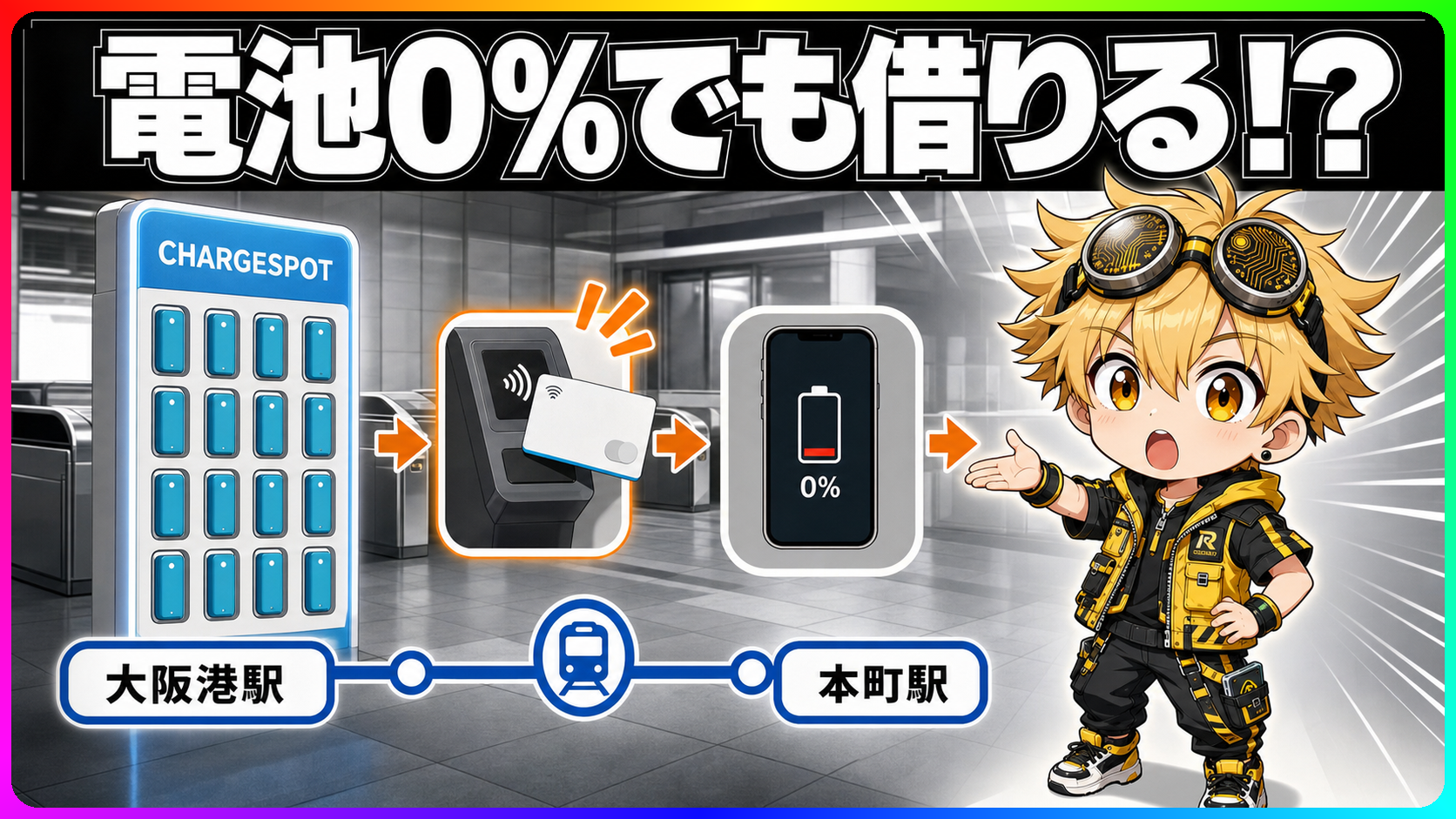
駅のホームで電池が切れた。財布にクレジットカードはある。でも、アプリを起動するためのスマホがもう動かない。 その場面に、一つ出口が増えました。INFORICHは2026年5月29日、Osaka Metro中央線の大阪港駅と御堂筋線の本町駅に、クレジットカードのタッチ決済でモバイルバッテリーを借りられる「CHARGESPOT クレカタッチ20」を設置したと発表しました。20スロット対応のクレカタッチ決済モデルとしては国内初の設置です。 💳 アプリなしで借りられる仕組み これまでのCHARGESPOTは、専用アプリでQRコードを読み取る流れが基本でした。日常的にスマホを使っていれば問題ありませんが、電池がすでに0%の状態では、アプリを開くことも、QRコードをスキャンすることもできません。 クレカタッチ20では、従来のアプリQRレンタルに加えて、クレジットカードのタッチ決済でレンタルを開始できます。カードを端末にかざすだけで手続きが完了するため、スマホの画面が動かない状態でも借りられます。スマホを充電したいのにスマホが必要、という矛盾が一つ解消された形です。 対応カードはVISA・Mastercard・JCB・American Express・Dinersなど主要ブランドです。タッチパネルは英語表示にも対応していて、訪日外国人旅行者の利用も想定した設計になっています。 🚉 設置場所は大阪港駅と本町駅の各1台 2026年5月28〜29日にかけて設置されました。Osaka Metro中央線の大阪港駅に1台、御堂筋線の本町駅に1台です。 現時点ではこの2台が先行設置の段階で、全国のCHARGESPOT端末がすべてこの使い方になったわけではありません。 料金・返却期限・紛失時の対応については、今回の公式発表からは確認できていません。詳しい条件はCHARGESPOT公式サイトまたはアプリで確認する必要があります。 Osaka Metroという乗降者数の多い路線に入ったことには意味があります。大阪港駅は海遊館など観光拠点のひとつで、本町駅はビジネス街の中心です。旅行者・通勤者・訪日外国人の流れが重なる2駅が先行設置に選ばれました。 🔋 緊急時の復旧導線として見る モバイルバッテリーの貸し出し端末は全国に広がっていますが、今回のポイントは「アプリなし」という入口です。 旅行中はこの差が出る場面があります。電池残量が少ないと気づきながら観光を続けて、気がついたら地図も開けない。近くのCHARGESPOTに気づいても、アプリを入れていなければQRレンタルはすぐに始まりません。 クレカタッチ対応モデルなら、財布を取り出してかざすだけで済みます。この手順は、スマホが動いていなくてもカードがあれば使えます。 電池0%から復旧するルートは多いほど、現実的な保険になります。クレカタッチ20は2駅・2台の先行段階ですが、「アプリがなくても使える入口」が国内の駅インフラに加わりました。 正直、この設計には驚きました。決済手段がスマホ本体から切り離されると、電池切れの詰み状態を避けられるからです。スマホを常用しない人、アプリを入れていない高齢者、初めて日本を訪れた旅行者が同じ操作で使えます。 出典 INFORICH公式: Osaka Metroに国内初、20スロットのクレカタッチ決済対応CHARGESPOTを設置(2026年5月29日) ケータイ Watch: 「CHARGESPOT」クレカ対応機がOsaka Metro大阪港駅と本町駅に(2026年5月30日) CHARGESPOT公式サイト
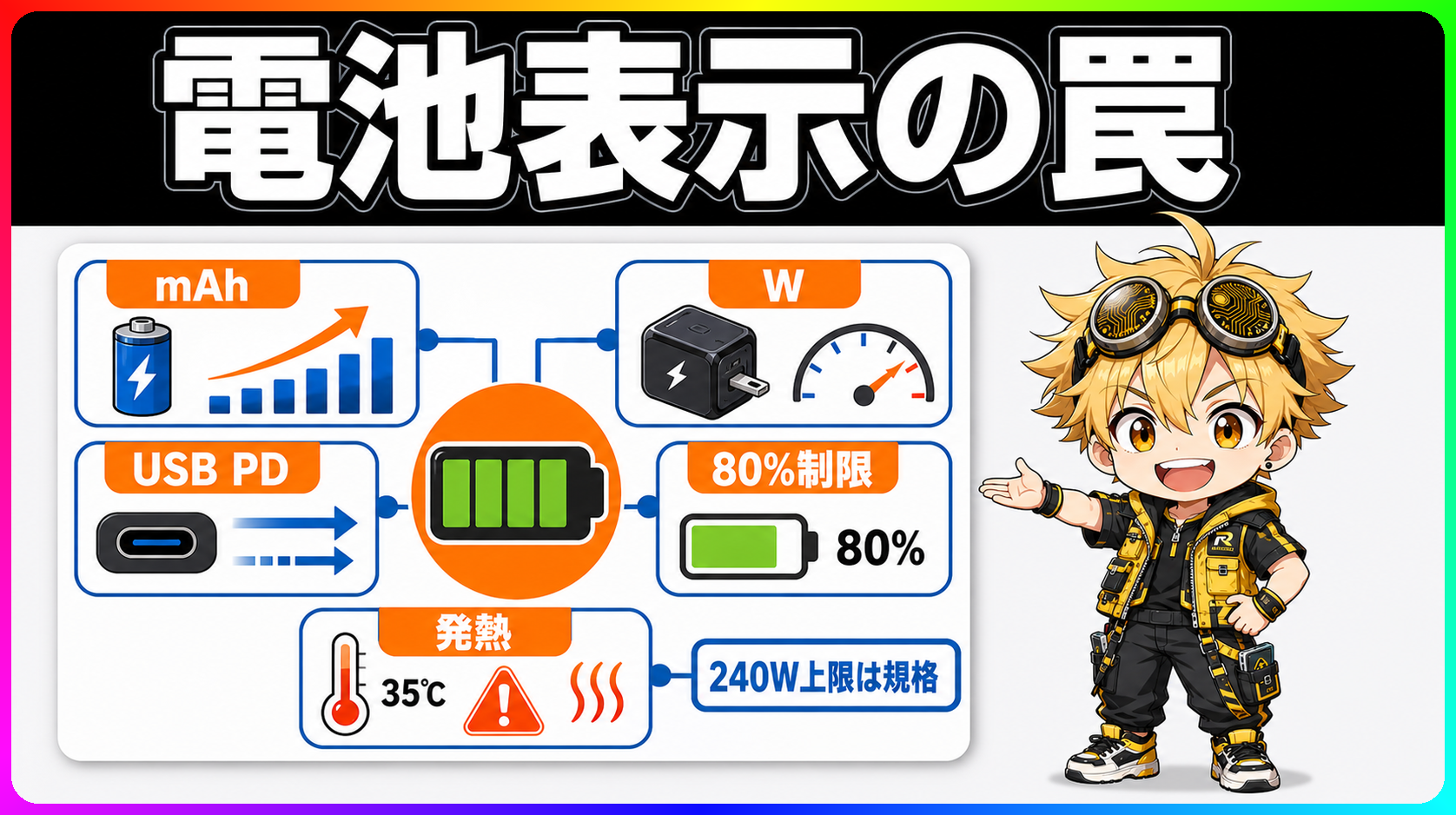
スマホ売り場で「5000mAh」「45W急速充電」「80%充電制限」が並ぶと、全部が同じ電池持ちの指標に見えます。 でも公式資料を突き合わせると、これは同じバッテリー欄に載っていても別レイヤーの話です。自分も最初は mAh と W を同じ土俵で比べていて、ここで一回つまずきました。 🧭 mAhだけを見ても電池持ちは決まらない バッテリー容量は、スマホが持っている電気の器です。mAh はその器の大きさを示す表記で、Wh は電圧も含めたエネルギー量に近い表記です。 器が大きいことは大事です。とはいえ実際の持続時間は、画面の明るさ、通信状態、チップ効率、アプリの動作、OSの省電力制御で変わります。 5000mAhのスマホでも、大画面を高輝度で使い続ければ減りは速くなります。逆に容量が少し小さくても、画面やチップの消費が抑えられていれば長く使える場面があります。 スペック表で見る順番は、容量だけで止めないのがコツです。公式の連続利用時間、画面サイズ、通信方式、レビューでの実測を別々に見ると、mAhの数字に振り回されません。 ⚡ W数は充電器の全力ではなく端末との交渉で決まる 急速充電のW数は、充電器が出せる最大出力です。スマホが常にそのW数を受け取る、という意味ではありません。 USB Power Deliveryは、充電器と端末が電圧と電流を相談して決める仕組みです。USB-IFはUSB PDを、デバイスが必要な電力を要求できる柔軟な給電方式として説明しています。 ここ、仕組みとしてかなり美しいんですよね。大きな充電器につないでも、スマホ側が必要な分だけ受け取るので、充電器の最大値がそのままスマホの実速度にはなりません。 確認する部品は3つです。 スマホ本体の対応W数 充電器のUSB PD対応と出力 ケーブルの対応電力 USB PD 3.1では規格上240Wまで拡張されています。ただ、スマホが240Wで充電される話ではありません。高出力充電器を買う時は、スマホ本体の公式仕様とケーブル表記まで合わせて見る必要があります。 🌡️ 寿命を削る主犯はW数単体ではなく熱と満充電時間 Apple、Google、Samsungのサポート文書に共通して出てくるのは、リチウムイオン電池は化学的に劣化するという前提です。新品時の最大容量は、充放電と温度履歴で少しずつ下がります。 急速充電だけを悪者にすると話が雑になります。端末側は発熱時に充電電流を抑えたり、充電を止めたりする制御を持っています。 Appleは35℃を超える高温環境を避けるよう案内し、Google Pixelも高温時の保護や充電最適化を説明しています。Samsungも20〜80%付近の運用やBattery protectionを案内しています。 気にする対象は、W数の数字だけではありません。 充電中にゲームや動画撮影で本体を熱くする 100%のまま長時間置く 直射日光や車内など高温環境で充電する この3つが重なると、電池にはかなり厳しい条件になります。急速充電を使うなら、ケース内に熱がこもる場所や高負荷操作との同時利用を避ける方が実用的です。 🛡️ 80%制限は損な設定ではなく寿命優先のモード 80%充電制限は、満充電でいる時間を減らすための機能です。毎日長時間外出する人にとっては容量を残したい場面もありますが、在宅や短時間移動が中心なら寿命側に振る選択になります。 AppleはiPhone 15以降で80〜100%の充電上限を選べる設定を用意しています。Optimized Battery Chargingは利用パターンを学習し、必要な時間に近づくまで80%付近で待つ制御です。 Google PixelもCharging optimizationで80%上限や学習ベースの制御を案内しています。さらに表示精度の補正として、一定サイクルごとに100%まで充電する挙動も説明されています。 Galaxy側はBattery protectionや省電力機能を案内し、20〜80%付近の運用を目安として示しています。名前は違いますが、狙いはかなり近いです。満充電時間と熱を減らすことです。 🧰 今日見るべき設定と買う前の項目 手元のスマホでは、バッテリー健康状態、充電最適化、80%制限、高温警告の4つを確認します。設定名はメーカーで違うため、公式ヘルプの名称で探すのが安全です。 充電器を買う時は、USB PD対応、PPS対応の有無、ケーブルの対応電力、スマホ本体の最大入力を合わせて見ます。出力W数は大きく書かれますが、実際に受け取る電力は端末側の条件で決まります。 買い替え時は、mAhまたはWhを器の大きさ、公式の連続利用時間を消費込みの目安として分けます。W数は充電器と端末の交渉結果で、80%制限は寿命優先の設定。発熱は、寿命にも充電速度にも影響する条件です。 旅行や長時間外出の日は100%まで充電していいです。毎日同じ正解に固定する話ではなく、日常は寿命優先、長時間外出は残量優先。この切り替えができると、バッテリー設定の意味がかなりクリアになります。 📚 出典 Apple Support「Charge and maintain your iPhone battery」https://support.apple.com/en-us/105105 Apple Support「About Charge Limit and Optimized Battery Charging on iPhone」https://support.apple.com/en-us/108055 Google Pixel Phone Help「Get the most life from your Pixel phone battery」https://support.google.com/pixelphone/answer/6090612?hl=en Samsung Support「How to optimise the battery life on a Galaxy smartphone」https://www.samsung.com/uk/support/mobile-devices/how-to-optimise-the-battery-life-on-a-galaxy-smartphone/ USB Implementers Forum「USB Charger (USB Power Delivery)」https://www.usb.org/usb-charger-pd
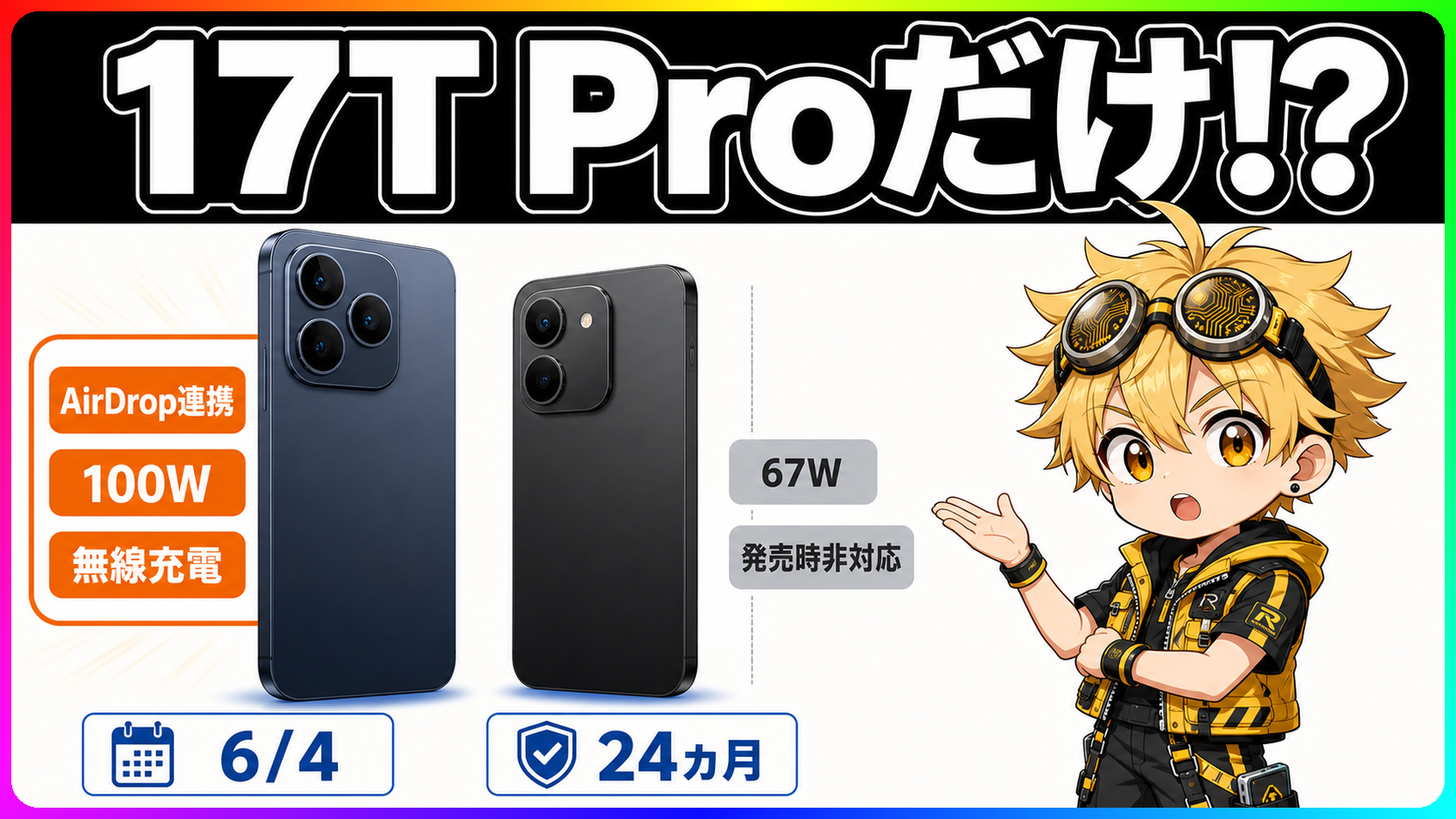
6月4日発売のXiaomi 17Tシリーズ、AirDrop接続はProのみで17Tは非対応という条件差がある。充電器の準備と保証の期間条件も、スペック表には出てこない判断材料だ。 📱 ProのみAirDrop接続対応、OTAアップデートが前提 Xiaomi 17T ProはQuick Share(Android間)とAirDrop接続(iPhone・Mac間)の両方に対応する予定だ。ただし発売直後のOTAアップデート適用が前提で、購入初日から使えるとは限らない。 受信側のiPhoneやMacにも設定変更が必要になる。AirDropの設定を「すべての人(10分間のみ)」に切り替えないと、Pro側から送信しても受け取れない。常時オンの設定ではないため、毎回の送信前に受信側の設定確認が発生する。 AndroidからiPhoneへの直接転送ができる仕組み、正直なかなか面白い。これまでAndroid-iOS間のファイル共有はクラウドやメッセージアプリを経由するのが普通だったので、AirDropのプロトコルに直接乗り込んでくる設計はあまり例がない。 Xiaomi 17Tは発売時点でAirDrop接続に非対応。17Tシリーズ全体で使えると想定していると購入後に困る。iPhoneユーザーとの共有頻度が高いなら、Proを選ぶ根拠になる機能差だ。 🔋 充電仕様の差と、別途必要な機器 充電仕様はProとTで分かれている。Proは100W PPS充電とワイヤレス充電に対応、17Tは67W充電でワイヤレス非対応だ。 100W充電を使うにはPPS対応のACアダプタが必要で、同梱の有無は販売店仕様によって変わる。公式のアナウンスでも購入先への確認を促しており、「箱から出してそのまま100W」とはならない可能性がある。手持ちの充電器がPPS非対応であれば、別途アダプタの購入コストが発生する。 ワイヤレス充電台も別売りになる。「ケーブルなしで置くだけ充電」を想定しているなら、本体代金と別に充電台の費用がかかる計算だ。 ここはガジェット好きほど見落としがちで、Proの魅力は本体だけでは完結しない。充電環境まで同じ買い物として見た方が、後からの出費を読み違えない。 17Tは67W充電で本体価格は8万9980円〜(報道ベース)、Proは11万9800円〜。充電器類のコストをProに加えると、両者の実質的な価格差はさらに広がる。 📅 24カ月保証と画面割れ保証の期間条件 発表にあわせて案内された保証特典には、購入期間の条件がある。 2026年5月28日〜2026年6月30日の購入で24カ月品質保証が適用される。7月以降は通常の12カ月保証に戻るため、発売直後から6月末までに購入するかどうかで保証期間が倍に変わる。 画面割れ保証(1回)は2026年5月28日〜2027年5月28日の購入かつ購入後6カ月以内が対象だ。どちらも購入日が条件の起点になるため、発売後すぐ買うか様子を見てから買うかで受けられる保護の厚みが変わる。 🛒 国内購入先 Amazon.co.jpと楽天市場(Xiaomi公式店)の両方で取り扱いが確認できる。 Xiaomi 17T Pro / Xiaomi 17T Amazonで見る 楽天市場で見る 色・容量の構成によって価格が変わるため、Amazon商品ページで複数のASINを確認することになる。AirDrop接続はProのみ、充電器コストは別途計上、保証は6月末が特典の期限。カタログスペックには出てこない3点だ。 僕なら、AirDrop連携が目的かどうかを最初の分岐にする。そこが不要なら、Proの追加コストは充電と保証まで足して初めて判断できるからだ。 📚 出典 Xiaomi公式: Xiaomi 17T Series 新製品発売 Xiaomi公式: Xiaomi 17T Pro Xiaomi公式: Xiaomi 17T ケータイ Watch: シャオミ、「Xiaomi 17T/17T Pro」発表 ケータイ Watch: シャオミ、「Xiaomi 17T Pro」でQuick ShareとAirDropの接続に対応へ
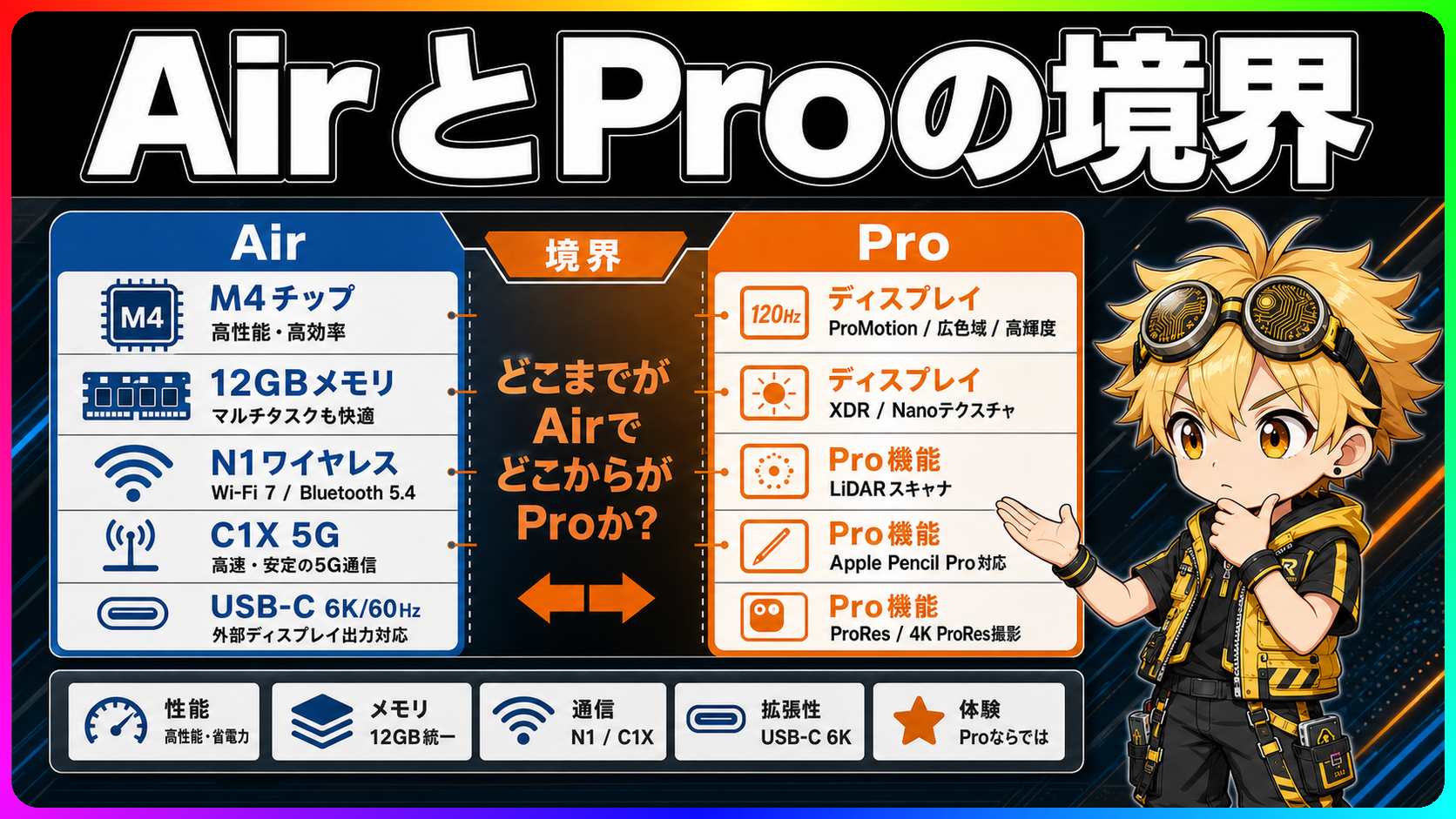
2026年5月、Appleは新しいiPad Air(M4)を発表しました。 M4チップ・12GB統合メモリ・Apple N1ワイヤレスチップ・Apple C1Xモデム・USB-C外部ディスプレイ対応と、スペックシートだけを眺めると「ProとAirの差がほとんどない」という印象を受けます。 仕様書を5つの層に分解すると、Appleが残したものと削ったものがかなりはっきりします。 正直、このAirは「安いPro」ではなく、周辺機器とAIまで含めた中間機として見るのがガチで合っています。 🗺️ この記事で分解する5つの問い M4チップと12GBメモリは何に効くのか Apple Intelligenceはどこまでオンデバイスで動くのか N1チップとC1Xモデムは環境条件をどう変えるのか USB-C外部ディスプレイはどこまで作業機にしてくれるのか AirとProの境界線はどこに引かれているのか この5層で、Airの立ち位置がかなり変わります。 🧠 M4チップと12GBメモリは何に効くのか 処理性能で見ると、今回のAirはかなり攻めています。 中身はApple Silicon M4(10コアCPU・10コアGPU)と12GB統合メモリ。前世代Air(M2)の8GBから増え、メモリ帯域幅は120GB/sです。 12GBへの増量が効く場面は、複数の大きなアプリを切り替えながら使う作業とローカルモデルを用いたApple Intelligenceの推論です。 写真編集アプリ・DAWアプリ・大量タブを開いたブラウザを同時に使う場合、メモリが多いほどアプリの再ロードが減ります。 ただし、一般的なWebブラウジングやノートアプリのみであれば、メモリ増量の恩恵を体感する場面は限られます。 M4のNeural Engineは38TOPSの性能を持ち、Apple Intelligenceのオンデバイス推論をサポートします。 Apple公式は「M4はM2と比べてCPUが最大1.5倍速く、GPUが最大2倍速い」と説明しています(比較条件はApple公式の内部測定値)。 🤖 Apple Intelligenceの対応範囲は、端末内で完結しない 「Apple Intelligence対応」と聞くと、全部が端末内で完結するように見えます。 ここは少しややこしいです。Apple Intelligenceの機能は、すべてオンデバイスで完結するわけではありません。 Appleは処理の場所を3層に分けています。 オンデバイス処理: 文章の校正・要約・絵文字生成など、軽量なタスク Private Cloud Compute(PCC): 端末内だけでは重いリクエストをAppleのサーバーで処理。Appleはユーザーデータを保存・閲覧しないと説明していますが、クラウド接続が必要です ChatGPT統合: 一部の質問をOpenAIのChatGPTに転送する機能。転送前にユーザーへの確認があります 「Apple Intelligence = すべてオフライン・完全プライベート」ではありません。 使う機能と通信環境に応じて、どの処理層が動くかが変わります。 機内モードや通信制限のある環境では、PCCとChatGPT統合は動作しません。 📡 N1とC1X——通信チップは環境条件とセットで読む 通信まわりは、チップ名だけだと期待値が膨らみます。 Apple自社設計のApple N1ワイヤレスチップは、Wi-Fi 7・Bluetooth 6・Threadに対応します。セルラーモデル側はApple C1Xモデムです。 Wi-Fi 7の恩恵を受けるには、Wi-Fi 7対応ルーターが自宅側に必要です。 Wi-Fi 6や6Eのルーターしか持っていない場合、N1チップがあっても接続速度はルーターの最大値に制限されます。 ...
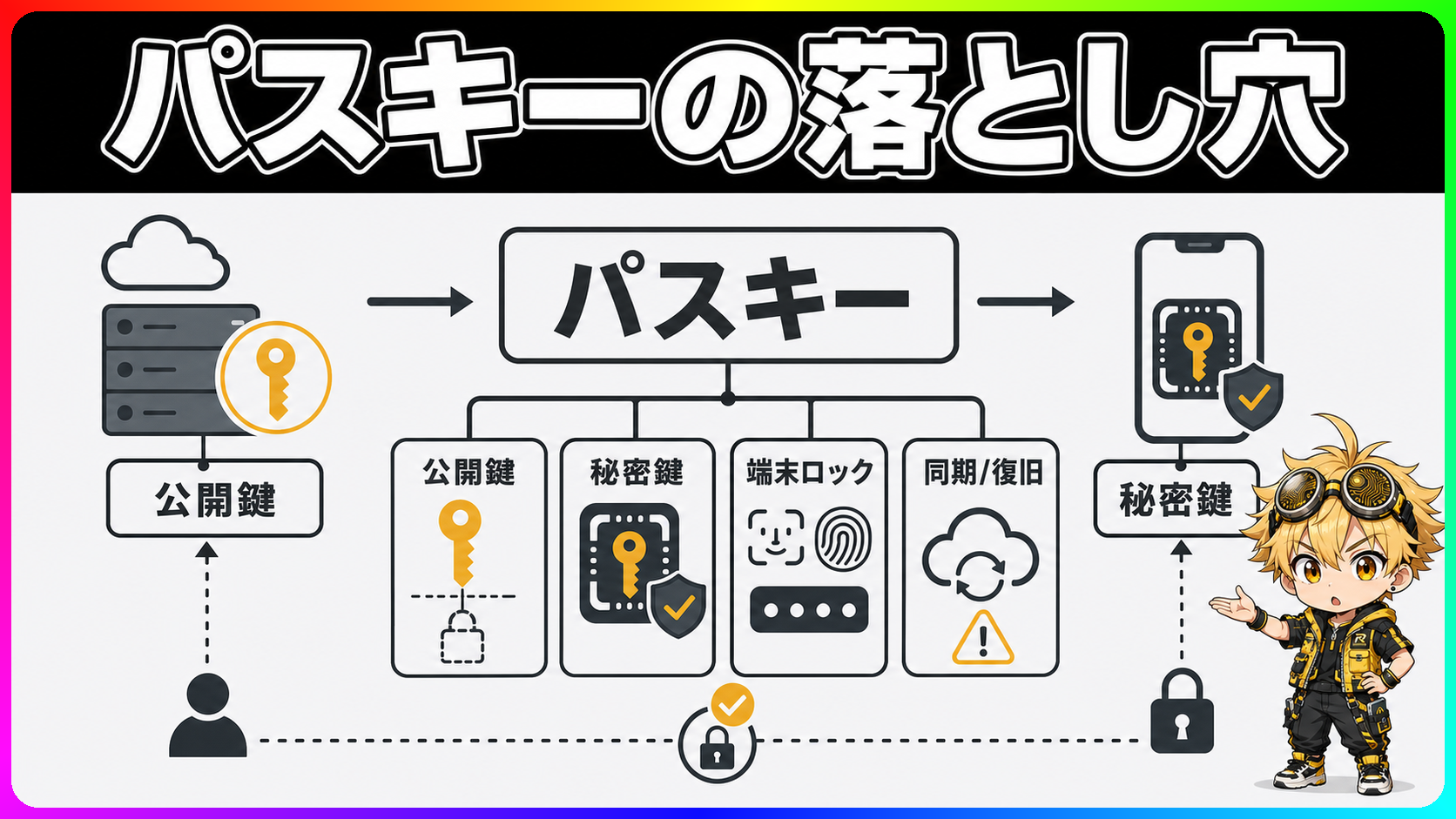
「パスキーを作成」と出た瞬間、顔認証で全部安全になると思うと少し危ないです。 顔や指紋はログイン情報そのものではありません。サービスへ渡す秘密でもありません。 パスキーの中心にあるのは、端末の中だけで使う秘密鍵です。ここを分けると、何が守られて何が残るのかが一気に見えます。 🗺️ パスキーで分けるべき三層 パスキーは三層で見ると輪郭がはっきりします。 公開鍵と秘密鍵: サービス側と端末側で持つ鍵が違う 端末ロック: 顔認証、指紋、PIN は秘密鍵を使う前の扉 同期と復旧: iCloud Keychain や Google Password Manager などの保存先で条件が変わる この三層を分けると、パスワードレスという言葉が指す範囲がはっきりします。パスワード入力を減らす話と、アカウント復旧が不要になる話は別です。共有端末、組織設定、復旧手段の管理は最後まで残る確認条件です。 🔐 サービスに渡るのは秘密鍵ではない パスキーは、公開鍵暗号をログインに使います。 登録時に端末側で鍵のペアを作り、サービス側には公開鍵だけを保存します。秘密鍵は端末や資格情報マネージャー側に残り、サービスへ送信されません。 ログイン時はサービスが出した課題に対し、端末側の秘密鍵で署名します。サービスは保存済みの公開鍵で署名を確認し、正しい組み合わせだと判断します。 この仕組み、最初に読んだ時は「顔認証で入るだけの機能」だと思っていた自分がちょっと恥ずかしくなりました。実際には、顔認証は鍵を使う許可を端末内で出す係なんです。 📱 顔認証や指紋はサービスへ送られない Face ID、Touch ID、Windows Hello、Android の画面ロックは、本人確認の入口です。 Apple は、パスキーの秘密鍵がサーバーに保存されず、生体情報も端末外へ出ないと説明しています。FIDO Alliance も、FIDO2 が公開鍵暗号を使い、サービスごとに鍵を結びつける仕組みだと示しています。 ここで効くのは、端末ロックの強さです。共有端末でパスキーを作ると、その端末を使える人がログイン入口に近づきます。 個人所有のスマホなら自然に見える操作でも、家族共用タブレットや会社の共有 PC では意味が変わります。パスキー作成画面が出た時は、持ち主とロック管理が揃った端末で作る判断になります。 🌐 フィッシングに強い理由はドメインとの結びつき パスキーがフィッシングに強い理由は、作成元のアプリやサイトに鍵が結びつく点です。 偽サイトが本物そっくりの画面を出しても、そのドメイン用の秘密鍵は使えません。人間が URL を見落としても、鍵の対応関係が合わないわけです。 パスワードだと、文字列を入力した時点で相手へ渡ります。パスキーでは秘密鍵を外へ出さず、署名の結果だけを渡します。 この設計、ガチで美しいんですよね。人間の注意力に頼る場所を、暗号の対応関係へ移しているからです。 🔄 同期型か物理キーかで復旧が変わる パスキーは作成先で復旧の流れが変わります。 Apple は iCloud Keychain でパスキーを同期し、復旧時に Apple Account、信頼できる電話番号、端末パスコードなどを使うと説明しています。Google は対応 OS、ブラウザ、Bluetooth、iCloud Keychain などの条件をヘルプで分けています。 Microsoft は保存先として、同期型の資格情報マネージャー、スマホやタブレット、セキュリティキー、Windows Hello を挙げています。名前は同じパスキーでも、手元で何を失うと困るかは保存先で変わります。 ...
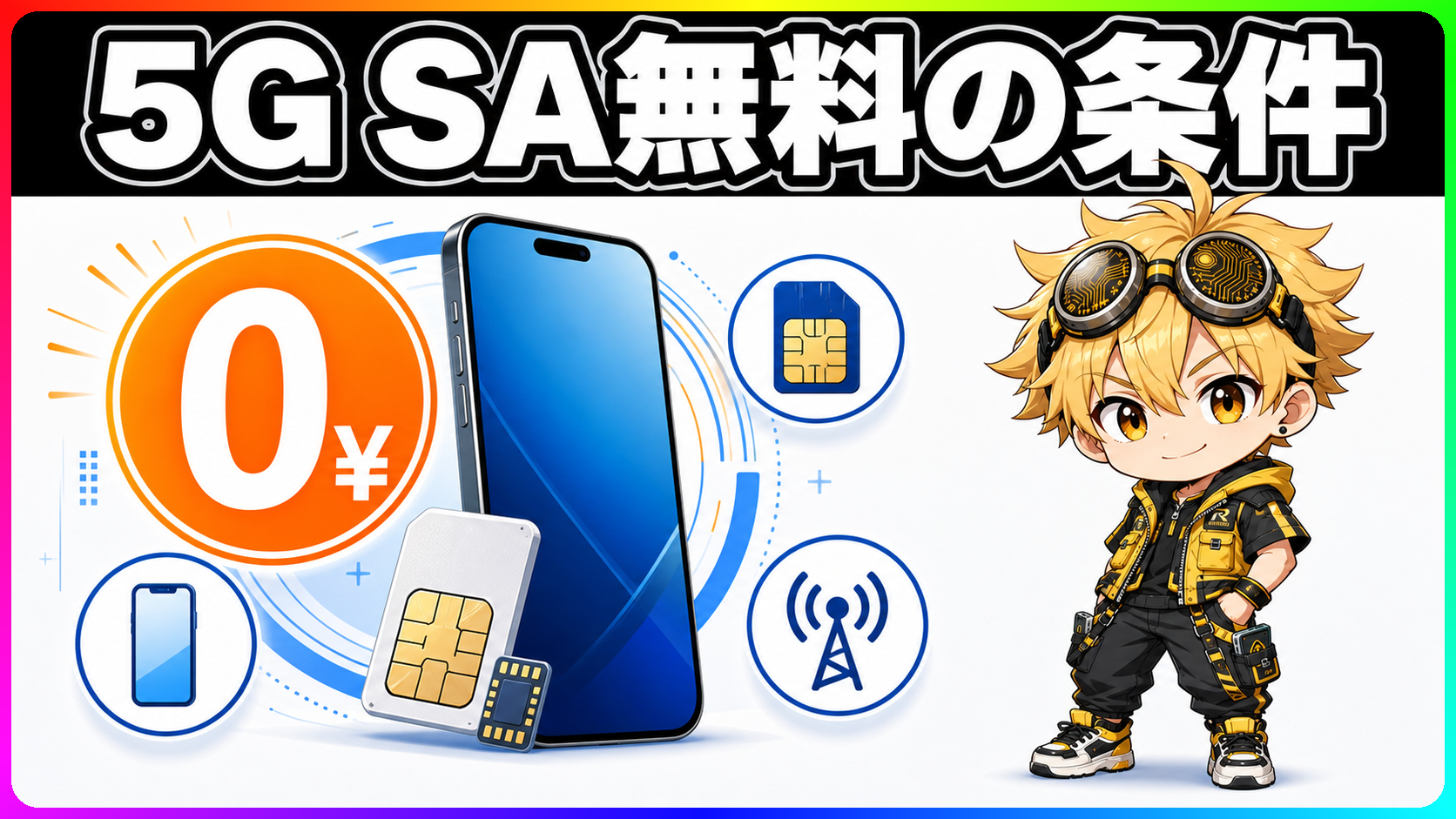
ドコモの5G SAを契約している人は、5月27日以降、手続きなしで無料のまま使い続けられます。 月額550円(税込)の利用料金が消え、キャンペーン依存ではなく料金そのものが無料になる改定です。ただ、自分のスマホで5G SAが動く条件は変わりません。 対応機種、SIMカードの種類、提供エリア、端末の設定。この4点は5月27日以降も残ります。 🔄 キャンペーンから正式な無料へ ドコモの5G SA(スタンドアローン)は、4Gネットワークに頼らず5G単独で動作する通信方式です。既存の5G(NSA)とは接続の仕組みが異なり、ドコモは2021年から段階的に提供エリアを広げてきました。 2026年5月26日まで、5G SAの利用料金は月額550円(税込)でしたが、無料キャンペーンを適用することで実質0円でした。5月27日以降は、キャンペーンが終わるのではなく料金設定そのものが0円になります。 個人的にはこの違いが意外と大きいと感じています。キャンペーンはいつでも終わりますが、料金が0円になれば、改めてオプションに申し込まない限り課金されない構造が明確になるからです。 ドコモは将来的に5G SAを任意加入の有料サービスとして提供する可能性があると説明していますが、その場合もユーザーが改めて申し込んだ場合に限るとしています。自動的に有料へ移行して課金されることはない、という点は明言されています。 既存の契約者は手続き不要です。2026年6月請求分以降、料金明細から5G SAの利用料金の行が表示されなくなります。ahamo利用者も同様です。 📋 無料化後も変わらない利用条件 料金が変わっても、5G SAを使うための条件は変わりません。 確認項目 5月27日以降 確認場所 対応機種 必須 ドコモ5G SA対応機種ページ SIM/eSIM Android: ahamo UIMカード、Ver.6以上のドコモUIMカード、eSIM。iPhone/iPad: Ver.7のドコモUIMカードまたはeSIM UIMカード現物またはeSIM契約内容 提供エリア 提供エリア内のみ ドコモ提供エリアページ 端末設定 iPhone/iPadは設定で「5Gスタンドアローン」をONに 設定アプリ内 SIMカードの条件はAndroidとiPhone/iPadでバージョン要件が異なります。端末を買い替えてSIMはそのまま持ち越した場合、SIMのバージョンが条件を満たしていないと5G SAは動作しません。 対応機種かどうかはドコモ公式の対応機種ページで確認できます。ミドルクラスのAndroid端末には対象外のモデルも含まれているため、端末名での確認が確実です。 📱 iPhoneとAndroid、確認ポイントが違う iPhoneとiPadでは、端末設定の「5Gスタンドアローン」がONになっているかを確認します。最新ソフトウェアへのアップデートと、Ver.7のドコモUIMカードまたはeSIMの利用が前提です。 Androidでは対象機種であってもソフトウェアアップデートが必要になる場合があります。日本国内で発売されたiPhone/iPad以外はドコモが動作を保証していないため、海外版モデルを使っている場合は別途確認が必要です。 📡 料金がゼロでも通信品質は変わらない 5月27日は料金改定の日で、5G SAが新たに始まる日ではありません。料金が無料になっても、通信速度や品質がこの日から即座に変わるものではありません。 5G SAはベストエフォート方式の通信です。提供エリア内でも電波状況や混雑によって通信品質は変わります。提供エリア内であっても5G SA非適用時と同様の通信になる場合があることは、ドコモも説明しています。 料金面での心配がなくなることと、速度や品質の話は別です。ここを混ぜると、実際に使い始めたあとで「あれ?」となる気がします。 出典 NTTドコモ: 「5G SA」のご利用規約改定に関するお知らせ(2026年5月21日) NTTドコモ: 5G SA(Standalone) NTTドコモ: 5G SA 対応機種 ケータイ Watch: ドコモが「5G SA」の月額料金を無料に(2026年5月21日)